はじめに
AI技術の発展により、ノーコード・ローコードでAIアプリケーションを構築できるプラットフォームが注目を集めています。その中でも「Dify」は、特に使いやすさと機能性のバランスに優れたツールとして多くの企業や個人に採用されています。
1. Difyとは?基本機能と活用事例
Difyの概要と特徴
Dify(ディファイ)は、LLM(大規模言語モデル)を活用したAIアプリケーションを、プログラミング知識なしで構築できるオープンソースプラットフォームです。 直感的なビジュアルインターフェースにより、チャットボット、ワークフロー自動化、データ分析ツールなど、様々なAIアプリケーションを短時間で開発できます。 クラウド版とローカル(セルフホスト)版の両方が用意されており、用途やセキュリティ要件に応じて柔軟に選択できるようになっています。
主な特徴は以下の通りです
- ドラッグ&ドロップでワークフローを構築
- 複数のLLMプロバイダーに対応(OpenAI、Claude、Geminiなど)
- APIによる外部システム連携
- プロンプト管理機能
- バージョン管理機能
企業や個人での活用事例
企業での活用事例
- カスタマーサポートの自動化
- 社内FAQ システム
- 営業資料の自動生成
- データ分析レポートの作成
個人での活用事例
- パーソナルアシスタントBot
- SNS投稿コンテンツの生成
- 学習教材の作成支援
- 日報や議事録の要約
2. Difyの事前準備
ログイン
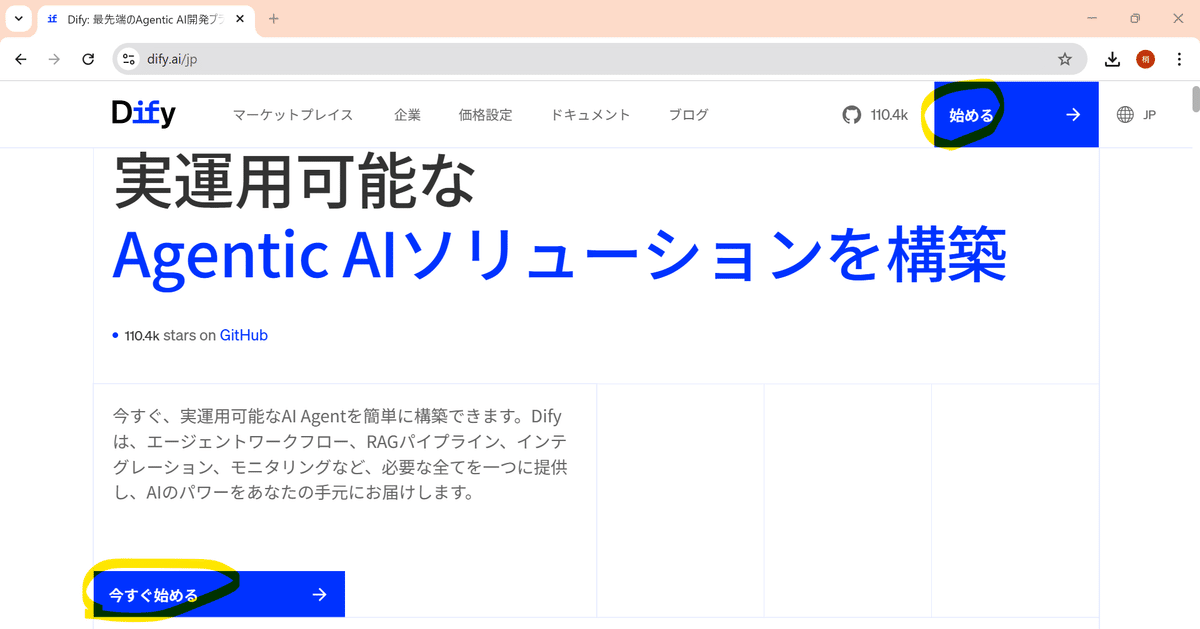
では、早速Difyにログインしてみましょう。今回はアカウント登録だけで利用できるクラウド版で試します。 https://dify.ai/jp にアクセスし、右上の「始める」または「今すぐ始める」を押下してください。
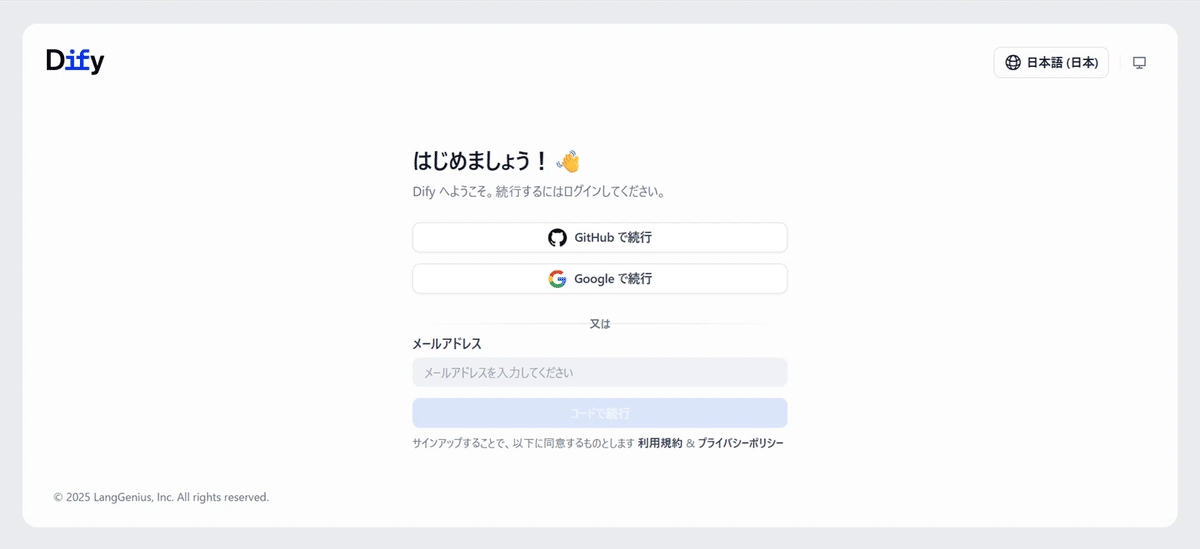
するとログイン画面になると思います。手軽な「Googleで続行」がおすすめです。
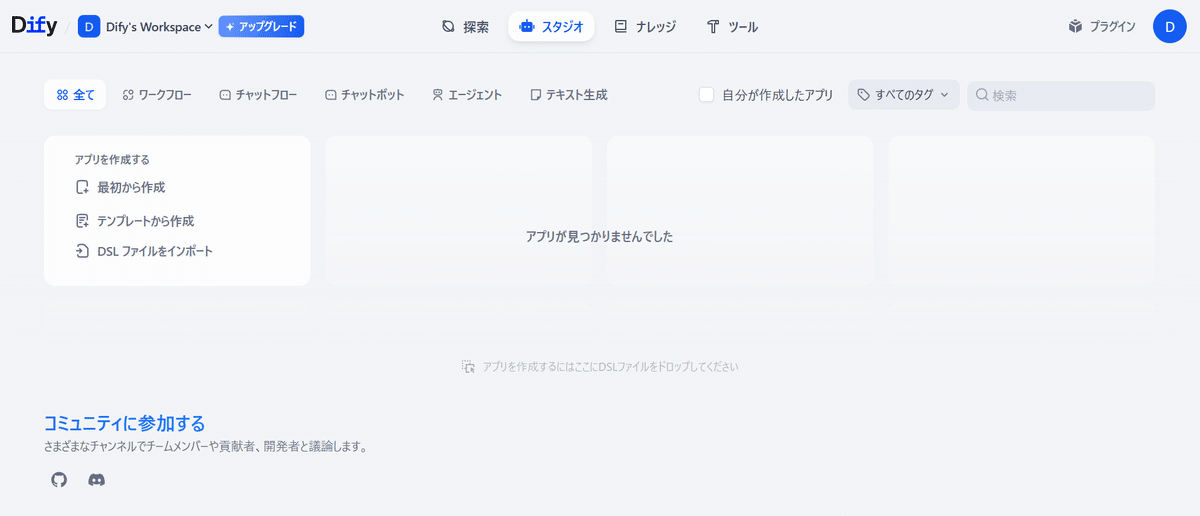
ログインが完了すると、アプリを作成するための「スタジオ」画面が表示されます。
Geminiインストール
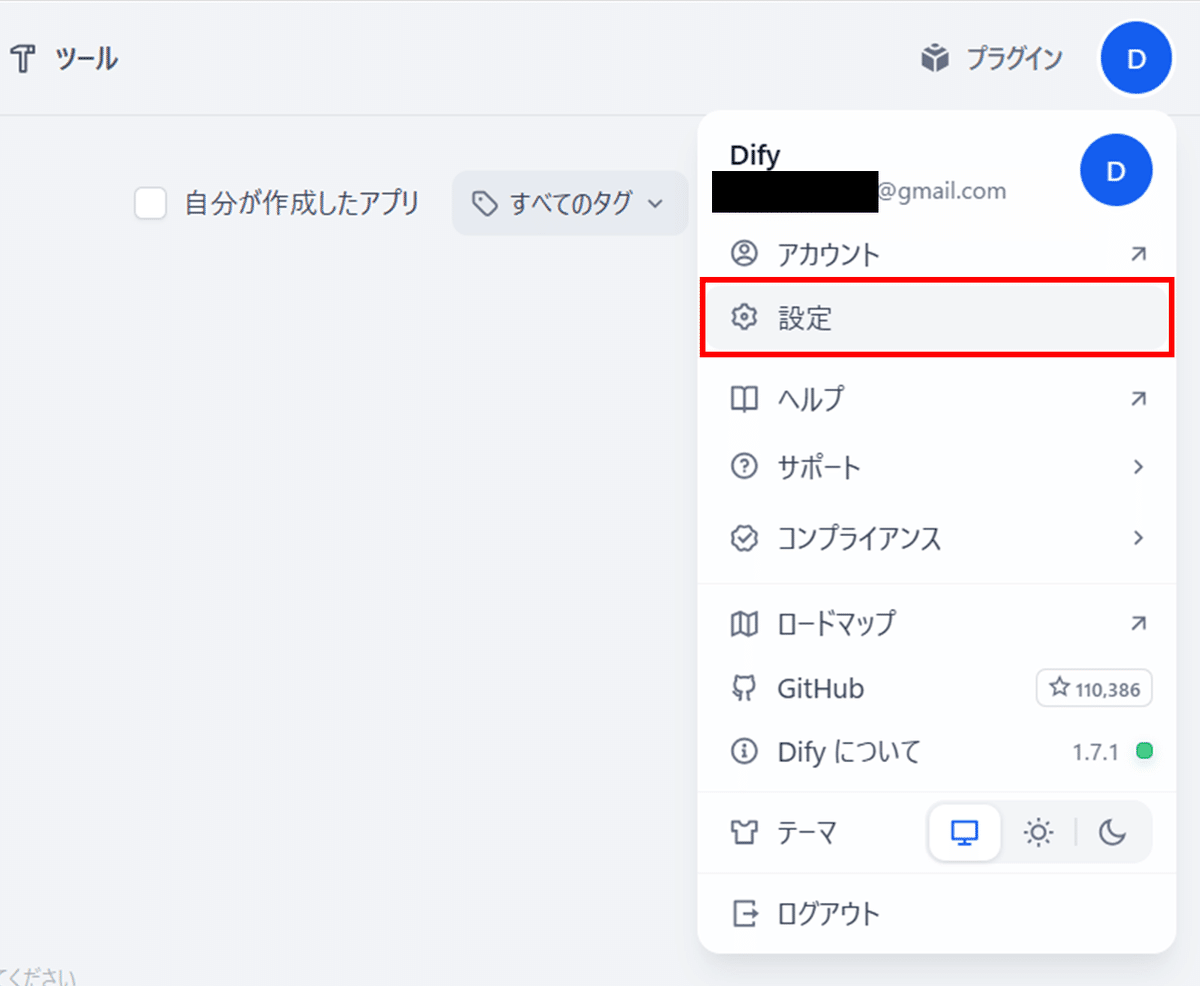
ログインできたら、次にAIの頭脳となるモデルプロバイダーを設定します。今回は無料で使えるGoogleの「Gemini」を使用します。 右上のアカウントアイコンから「設定」画面に移動します。
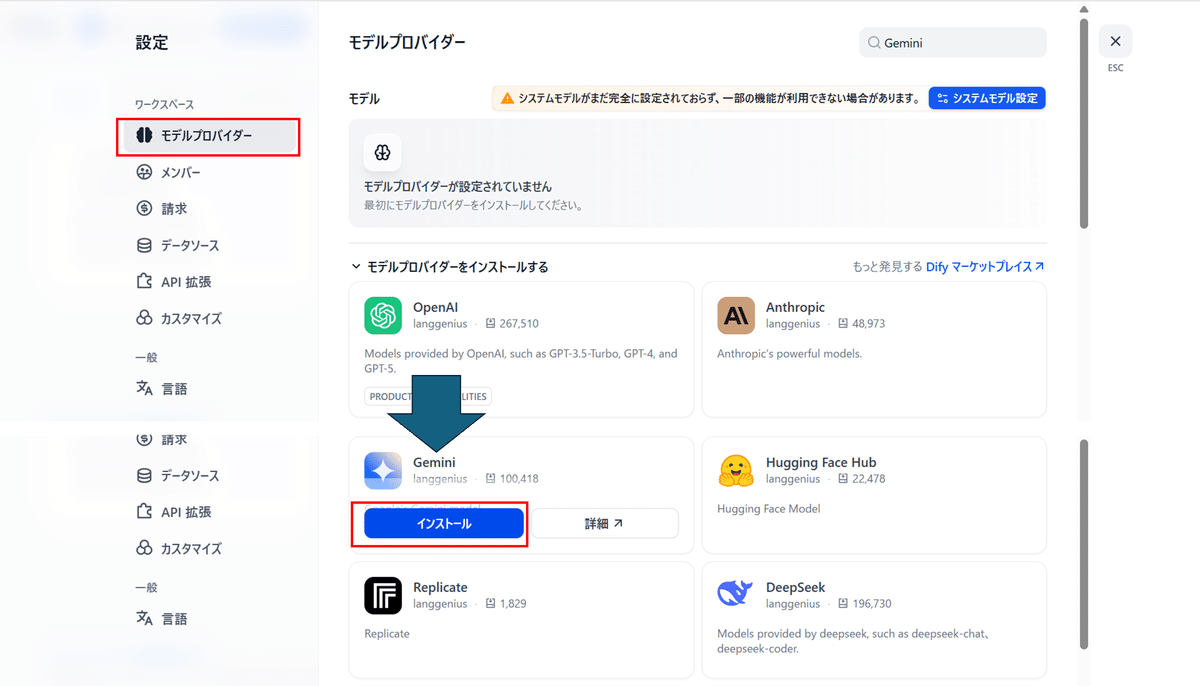
「モデルプロバイダー」を選択し、リストから「Gemini」を探してインストールします。 (※検索で絞り込まれなかったのでスクロールして探してください)
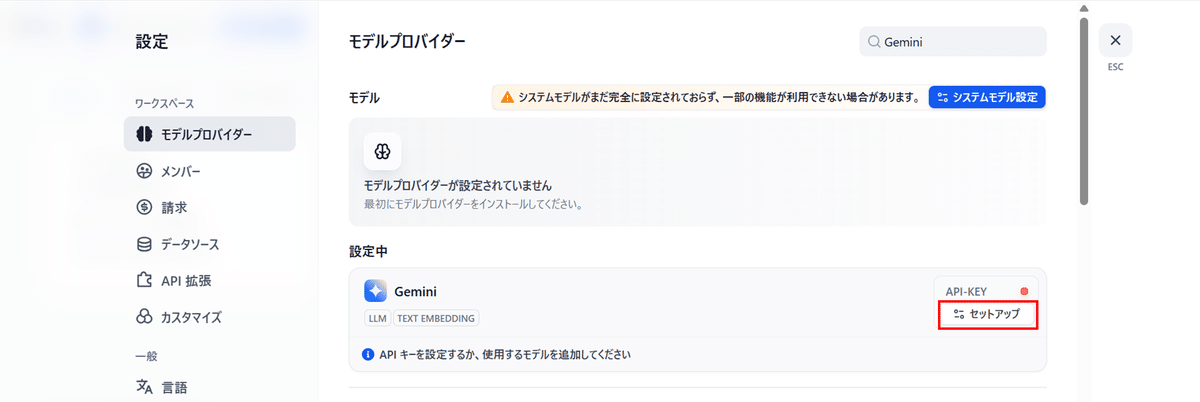
インストールが完了したら、セットアップを続けます。
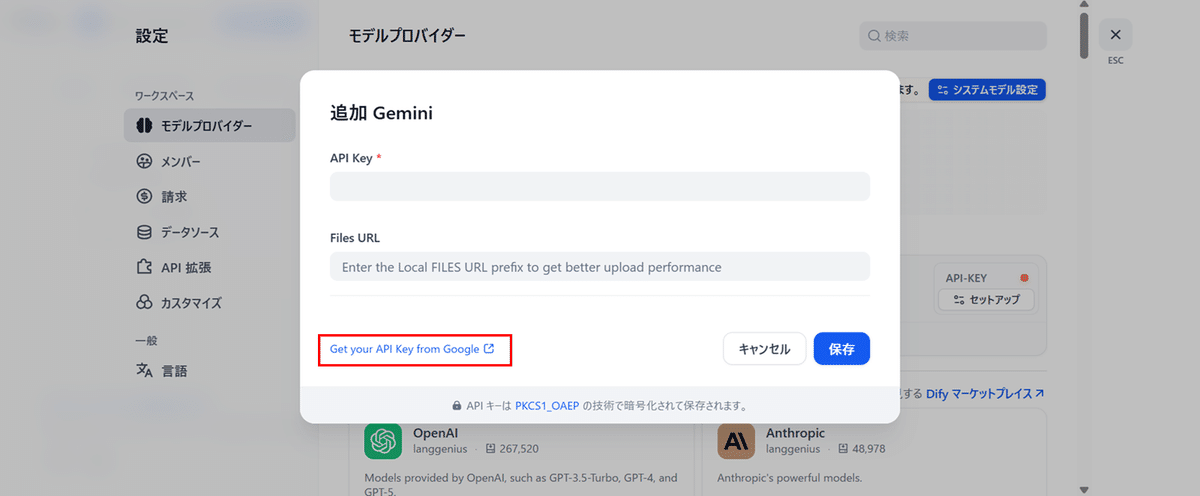
APIキーの作成
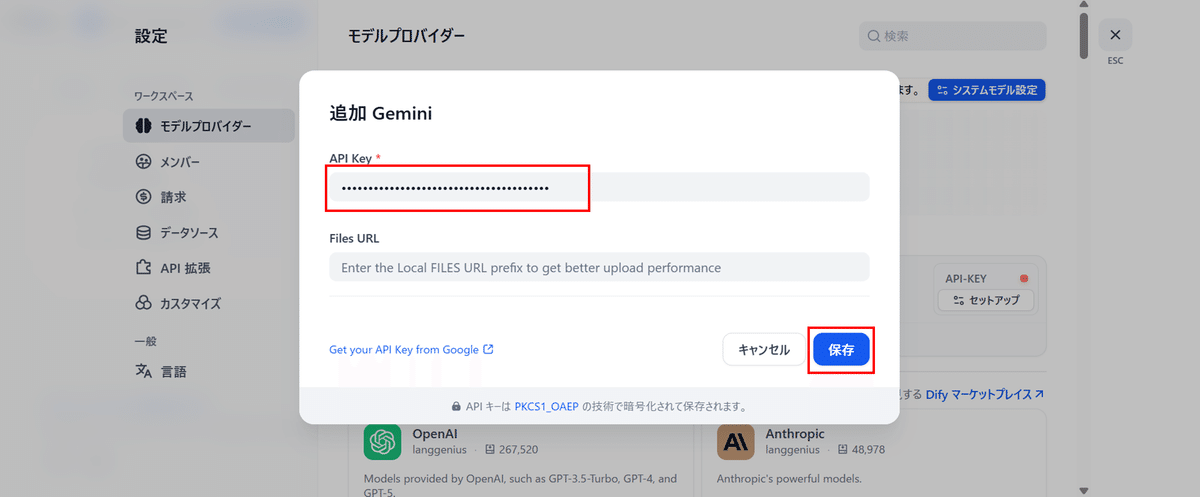
APIキーをまだ作成していないと思いますので左下の「Get your API Key from Google」からGoogle AI Studioに移動してAPIキーを作成しましょう。
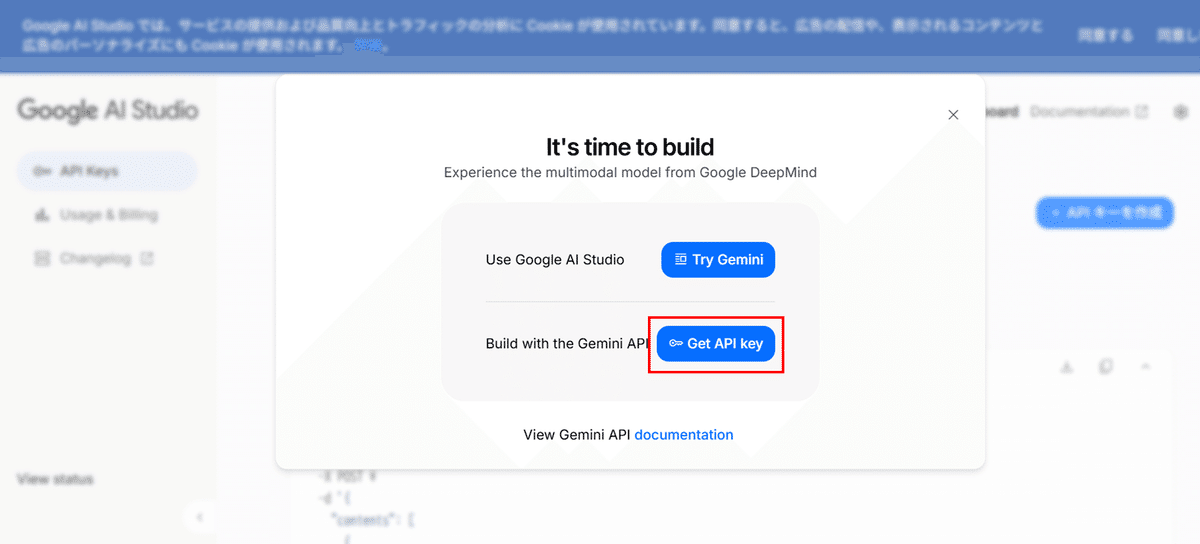
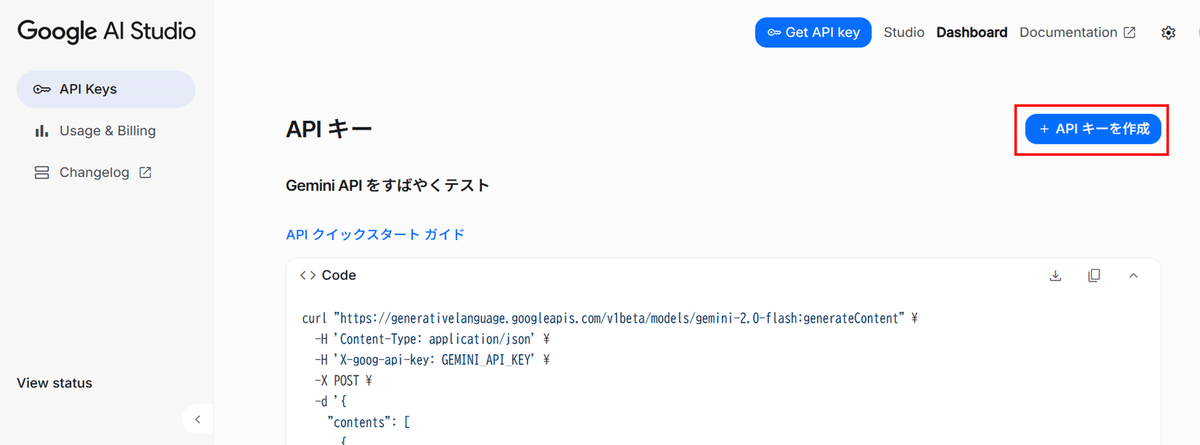
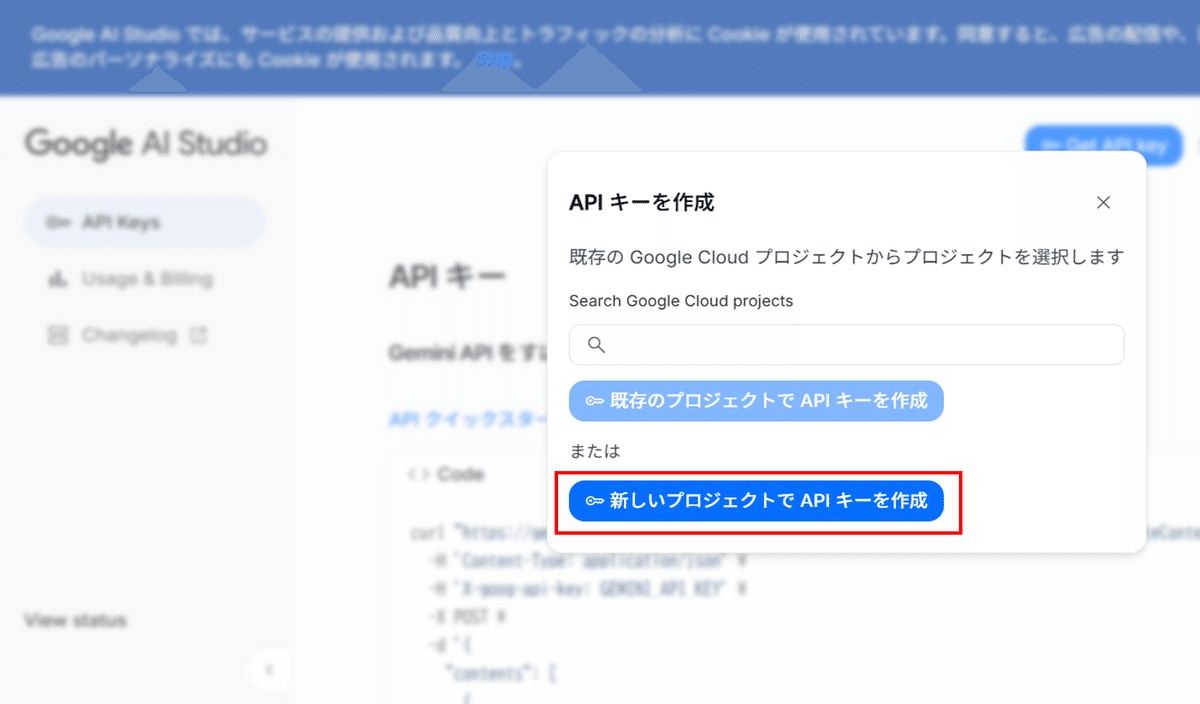
「+ APIキーを作成」を押下します。 初めて作成する場合は「新しいプロジェクトでAPIキーを作成」を選択で作成できます。
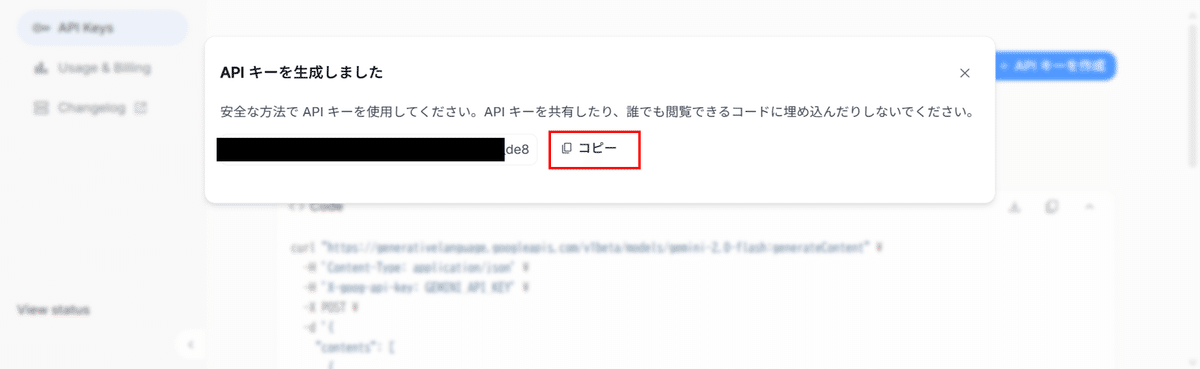
作成されたAPIキーが表示されるので、コピーして先ほどのAPI Keyの欄に貼りつけます。
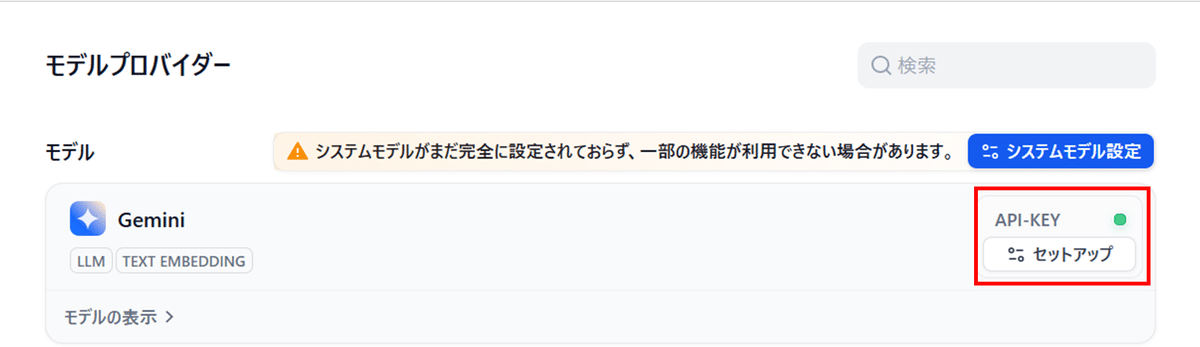
貼りつけ後に保存を押下すればAPIの設定は完了です。 「API-KEY」のところが緑になっているはずです。
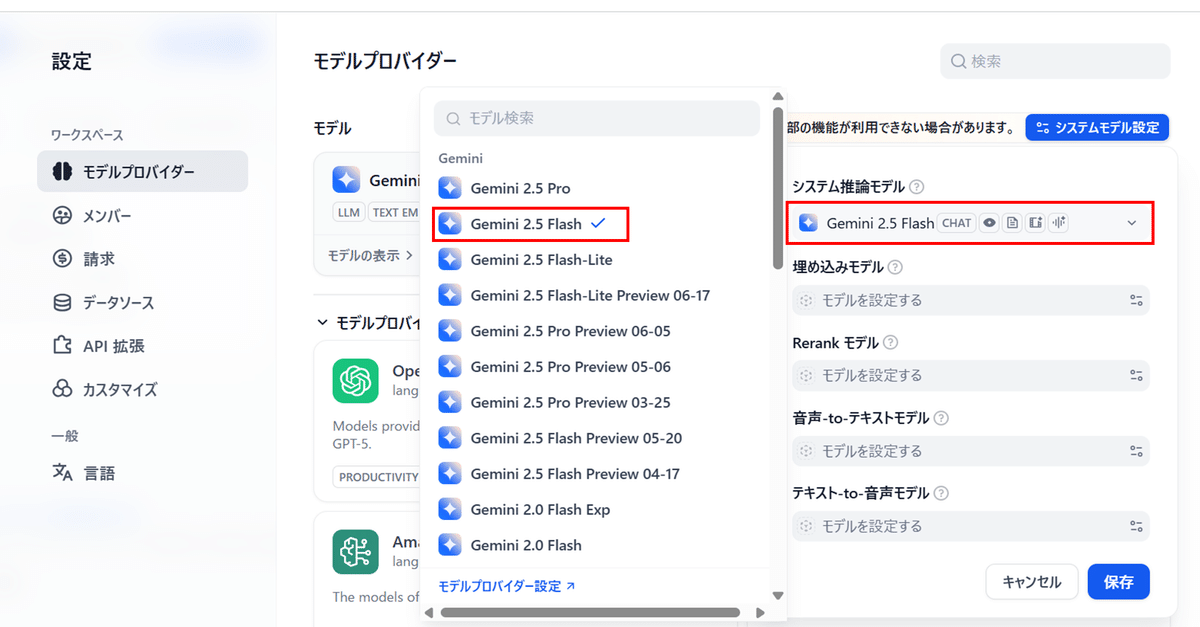
最後に、システムモデル設定からGeminiの中で使用する具体的なモデルを選択します。今回は応答速度が速いテスト向きの「Gemini 2.5 Flash」にしておきましょう。
4. Difyを使ってみる
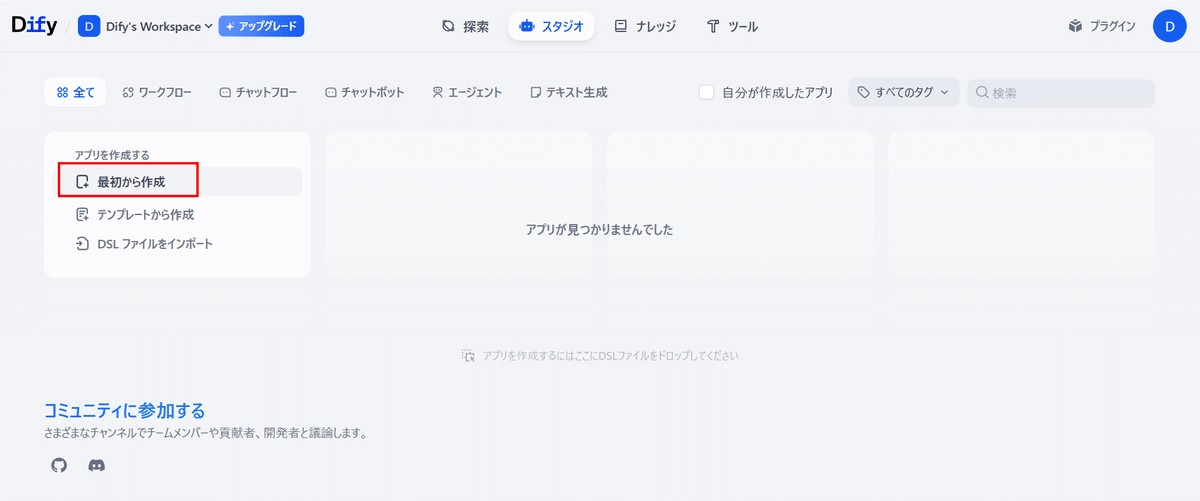
これで基本機能の準備は整いました。試しに何か作ってみましょう。「スタジオ」より「最初から作成」を押下します。
AIチャットを作る
まずは基本となる「チャットフロー」を使って作成してみましょう。 「初心者向けの基本的なアプリタイプ」には、さらに手軽な「チャットボット」もありますが、今回は後々の拡張も考えてチャットフローを選択しました。
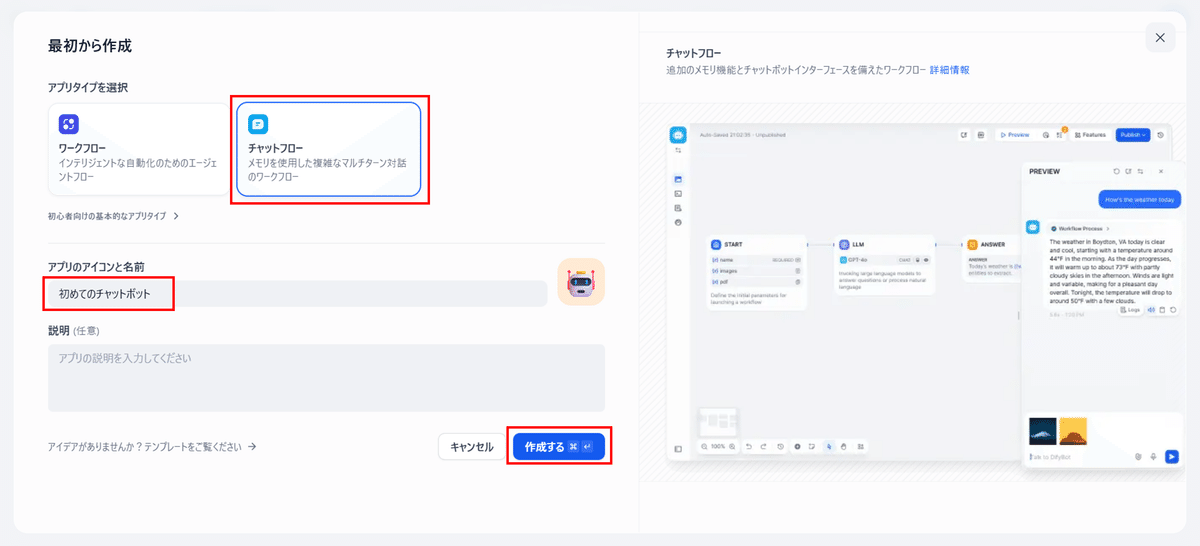
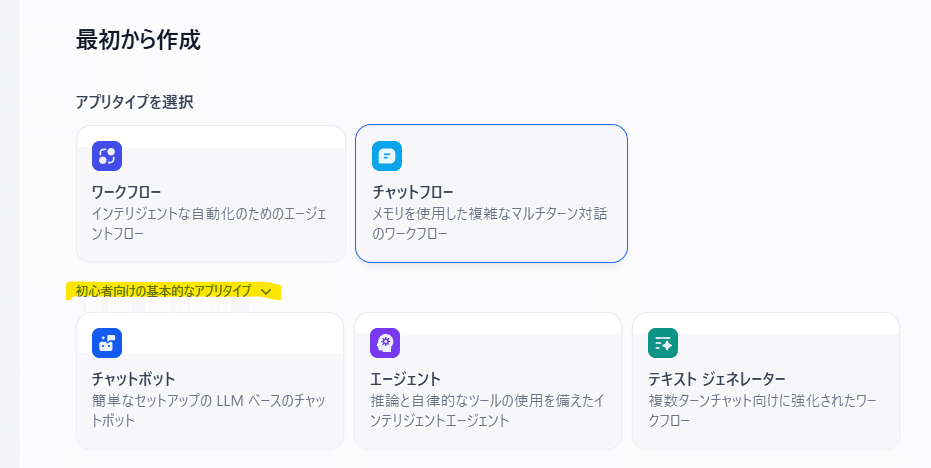
デフォルトのLLMがGemini Proになっている場合は、テスト用にFlashに変更しておくのがおすすめです。 プレビューボタンを押して試すと、基本的なチャット機能がすでに完成していることがわかります。
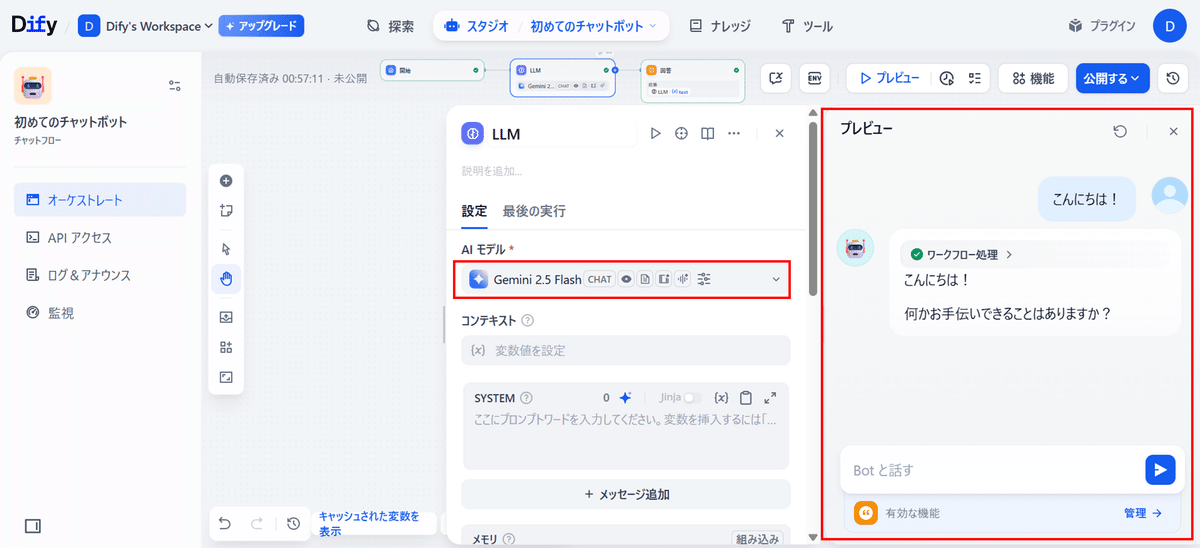
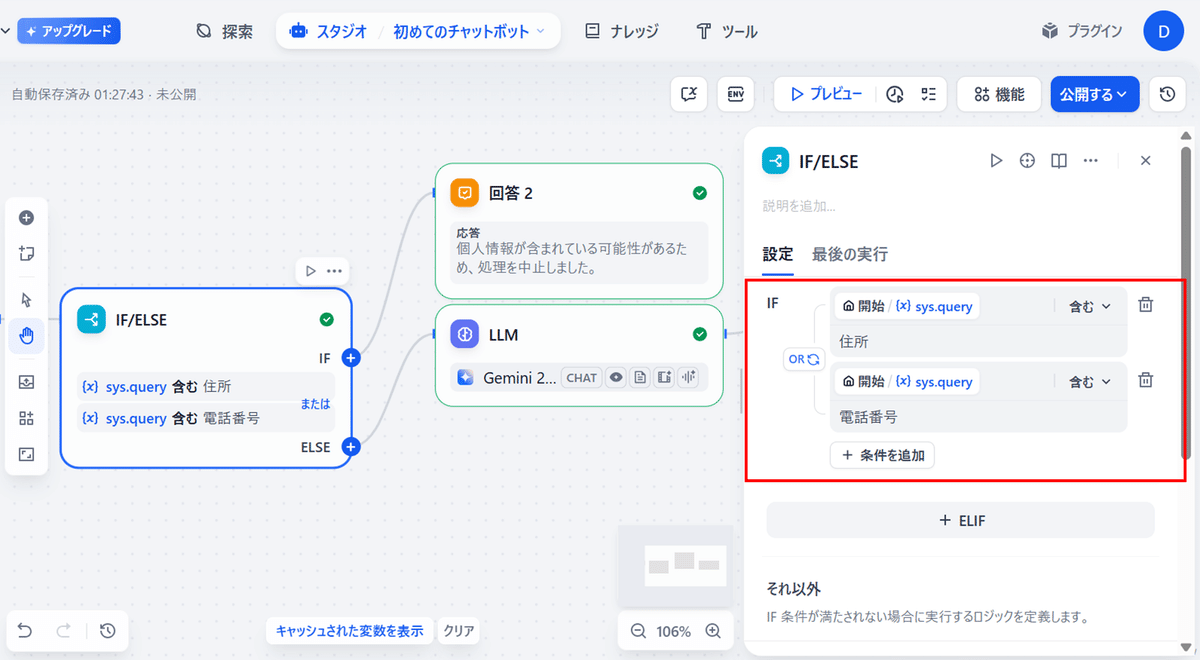
せっかくなので少し手を加えてみましょう。特定の単語が含まれる質問には答えないように、条件分岐を追加します。「開始」と「LLM」ブロックの間にある「+」をクリックし、「IF/ELSE」を追加します。
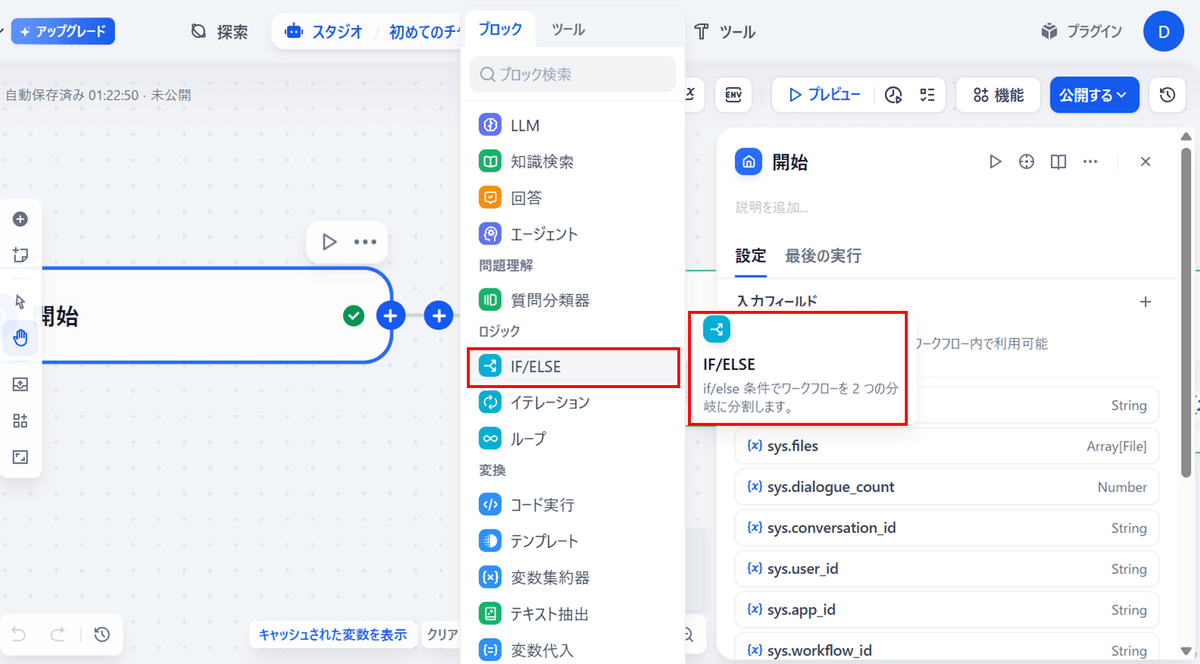
今回は「住所」または「電話番号」という単語が質問(sys.query)に含まれている場合に、処理を分岐させるように設定します。
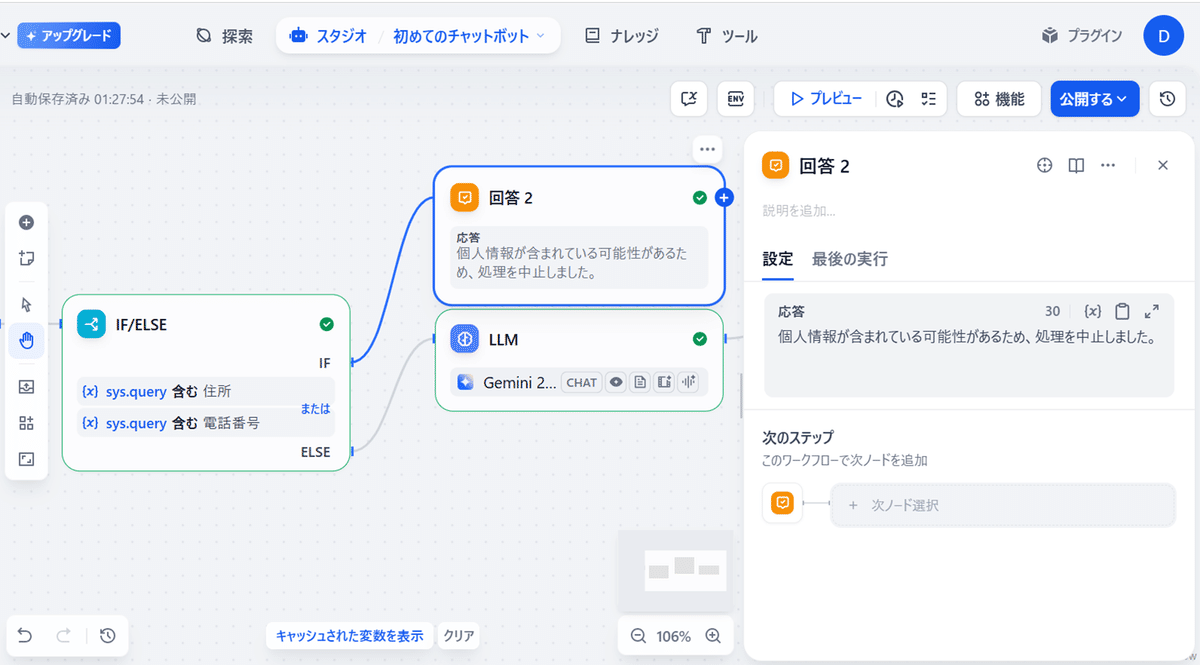
条件に合致した場合の応答として、新しい「回答」ブロックを追加し、「個人情報が含まれている可能性があるため、処理を中止しました」といったメッセージを設定します。
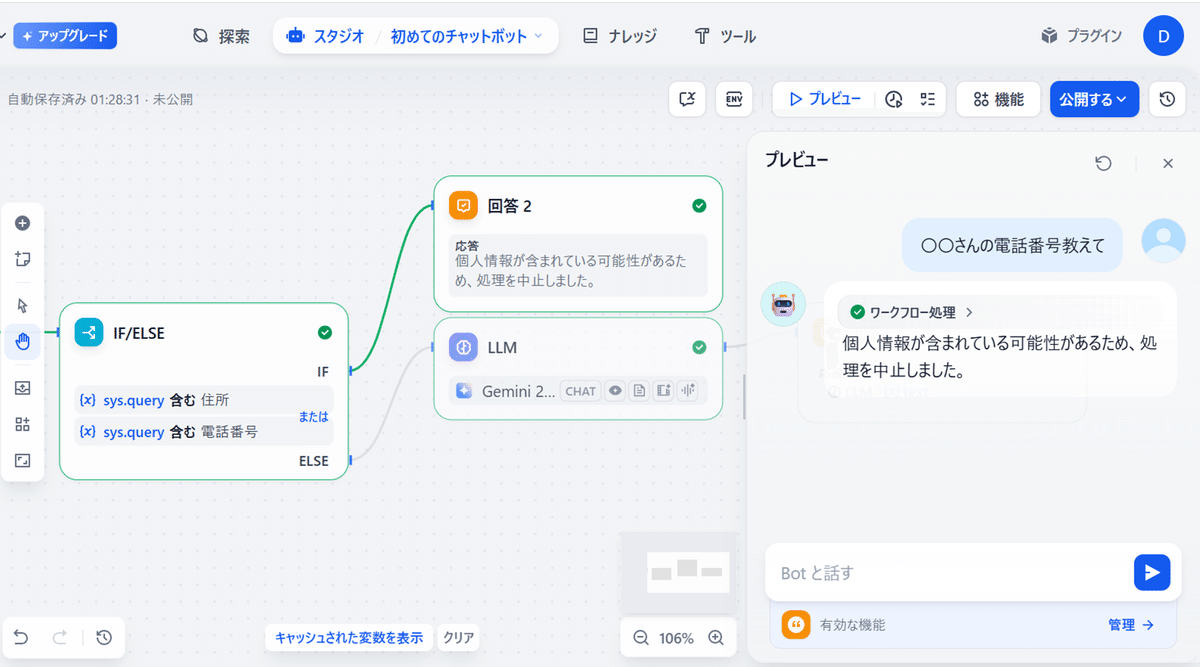
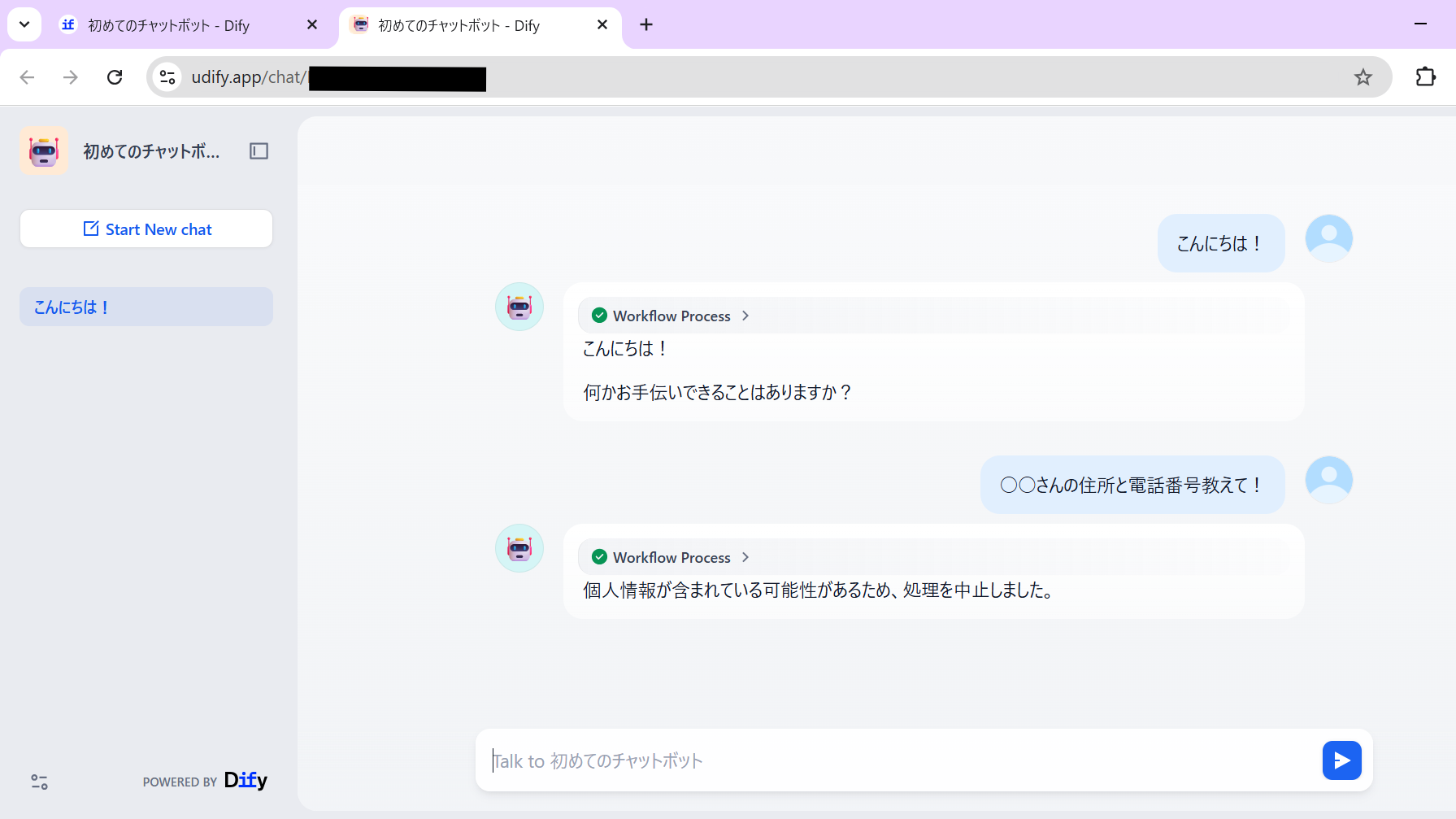
実際にプレビューで試すと、意図通りに分岐が機能していることが確認できます。
5. 公開する
作成したAIチャットを公開してみる
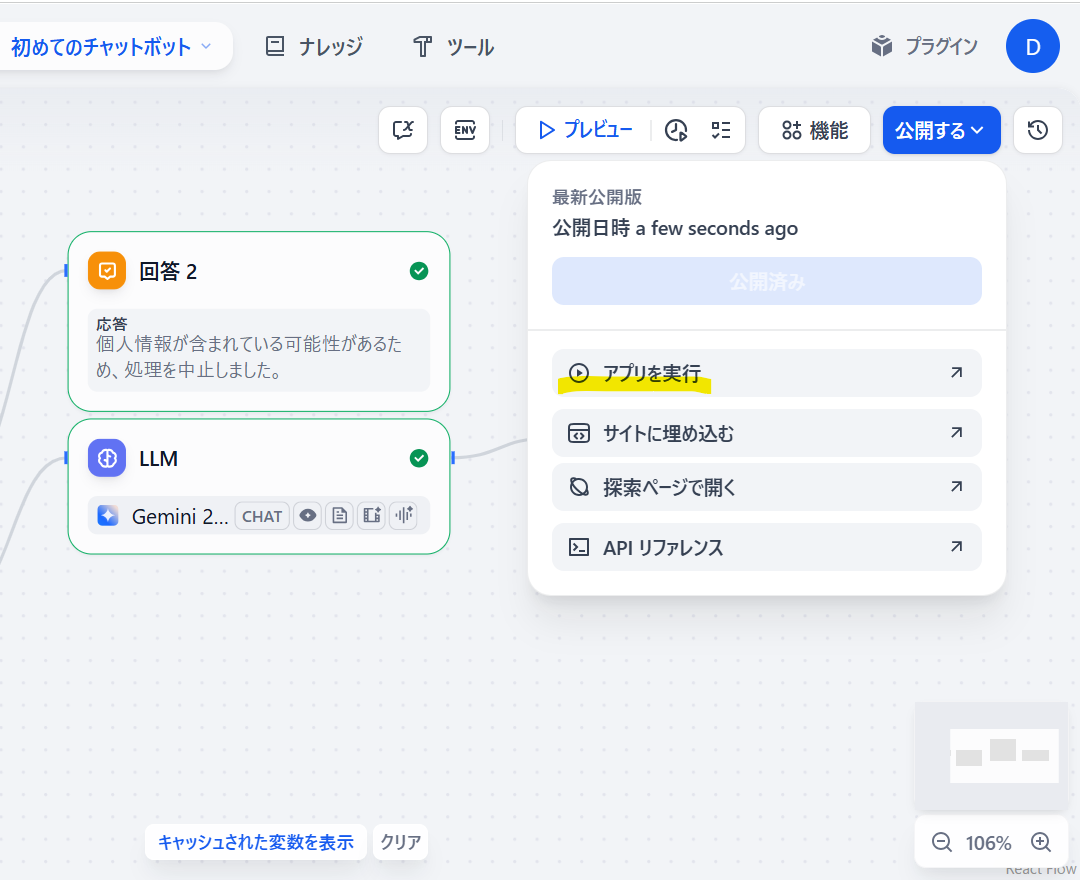
作成したAIチャットは右上の「公開する」ボタンから公開が可能です。
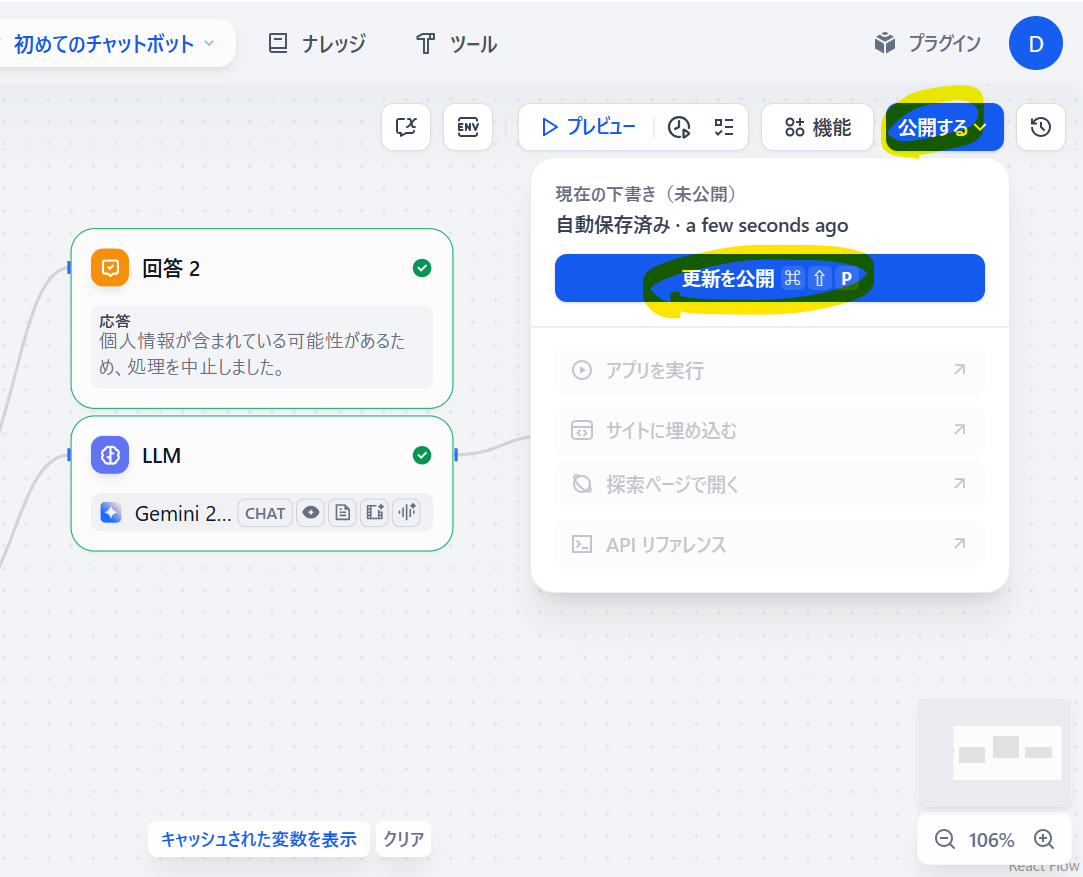
公開後に「アプリを実行」を押下すると新しいタブが開き、先ほどのAIチャットが公開されていることがわかります。
公開時の注意
この公開したAIチャットは、URLを知っていれば誰でもアクセスして利用できます。 もし悪意のある第三者にURLが知られてしまうと、裏側で接続しているAPIを無制限に叩かれるなどのリスクがあります。
試作段階では以下の対策がおすすめです:
- 公開URLはむやみに共有しない
- 必要に応じて APIキーやアクセス制限 を設定する
- テスト用のAPIキーを使い、重要なキーは本番環境でのみ利用する
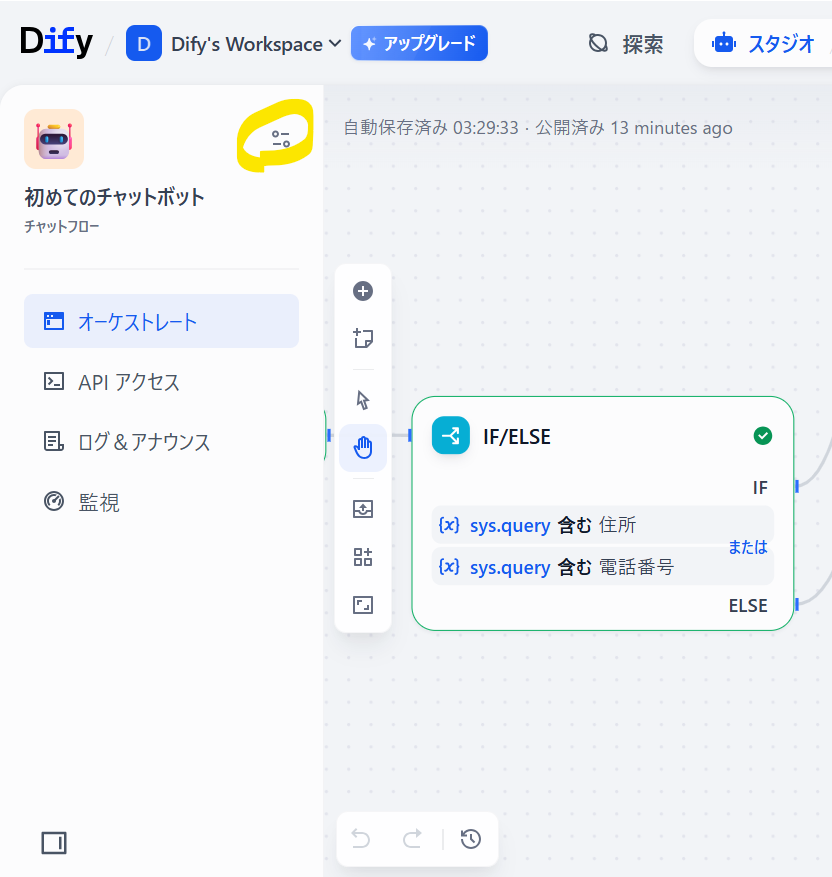
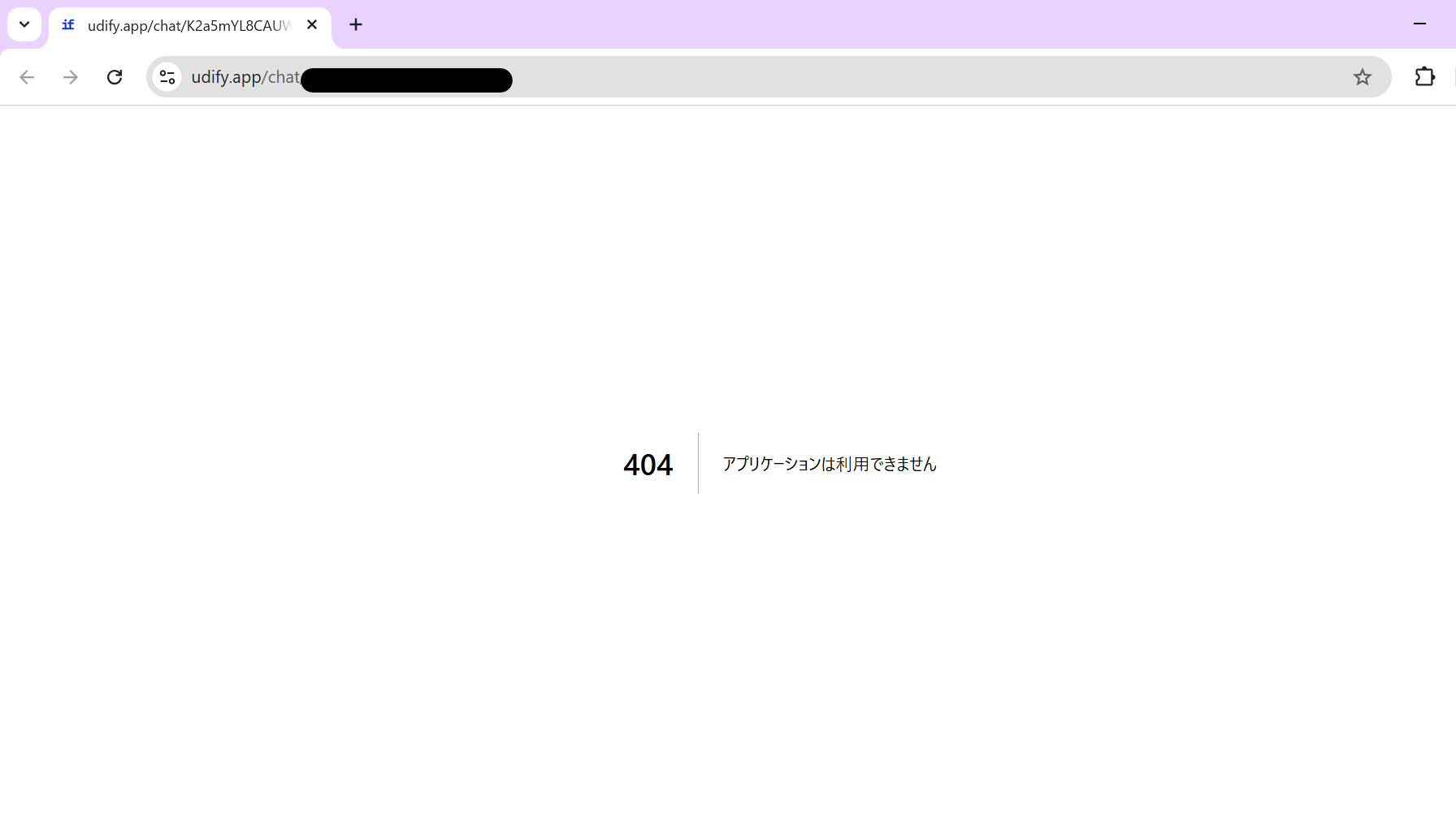
また、非公開に戻すというボタンは存在しないので非公開にしたい場合は、左のアプリアイコン横にある設定ボタンより公開URLの稼働中の箇所をオフにして無効にしてください。
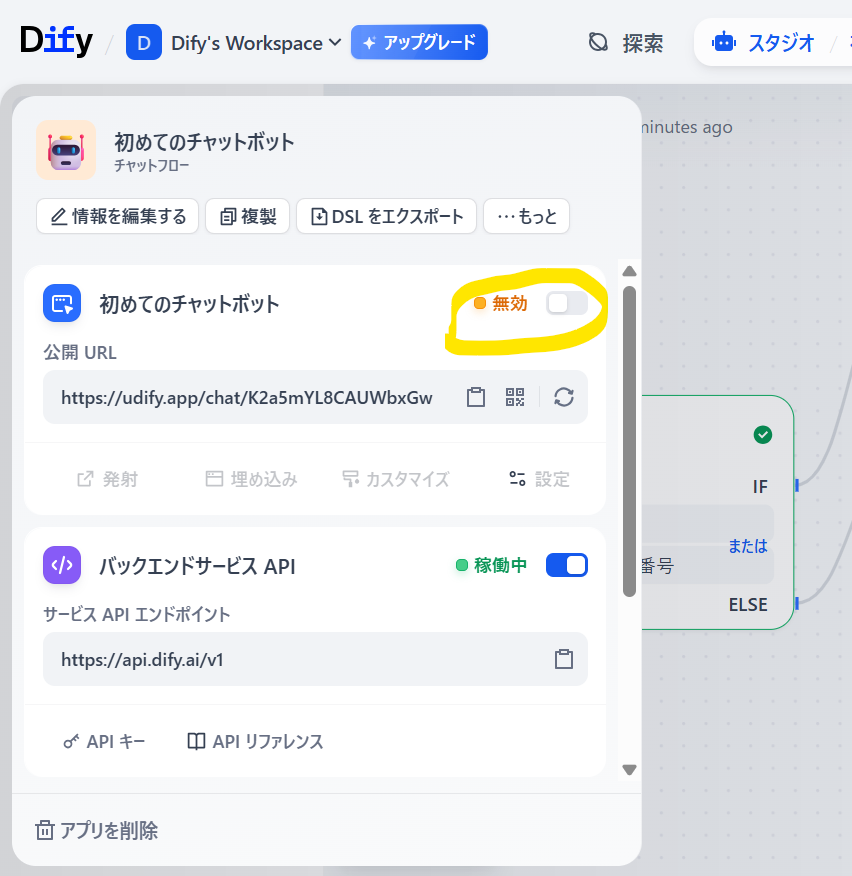
これでむやみにAPIを叩かれる心配はなくなります。
6. まとめ
本記事では、DifyとGemini APIを使って、プログラミング知識がない方でも簡単かつ無料でAIチャットを作成する具体的な手順を解説しました。 基本的なチャット機能から、IF/ELSEのような条件分岐を使ったカスタマイズまで、Difyがいかに直感的なツールであるかを感じていただけたかと思います。
今回作成したAIチャットはほんの一例です。 Difyを使えば、社内ナレッジベースの検索、Webサイトの自動応答、クリエイティブなコンテンツ生成など、アイデア次第で様々なAIアプリケーションを構築できます。 ぜひこのチュートリアルを第一歩として、あなただけの便利なAI作成に挑戦してみてはいかがでしょうか。